viernes, 30 de mayo de 2014

Bordes y Sombreado en Word

Aunque esta herramienta es de mucha utilidad cuando trabajamos con tablas, también podemos definir los Bordes y sombreados a un párrafo determinado. Para ello accedemos al grupo de opciones Párrafo de la cinta de opciones Inicio.

Bordes y Sombreado en Word 2007

  1. Bordes
  2. Sombreado
1. Bordes: Al pulsar sobre la flecha al lado de la opción bordes nos aparece un menú con distintos elementos:
Bordes y Sombreado en Word 2007

 
Todas las opciones superiores: Borde inferior, Borde superior, Borde izquierdo,... nos permiten colocar sobre el párrafo seleccionado el borde indicado. Si el párrafo ya tenía este borde al pulsar sobre la opción lo quitamos.
La opción Línea horizontal coloca una línea que irá de un extremo a otro de nuestro documento.
Las opciones Dibujar tabla y Ver cuadrículas las explicaremos más adelante cuando hablemos de la inserción de tablas.
Nos centramos en la opción Bordes y sombreado. Si pulsamos en este comando nos aparece el siguiente cuadro de diálogo:
Bordes y Sombreado en Word 2007

Esta ventana tiene tres fichas: 
  • Bordes: nos permite trabajar con los bordes del párrafo o tabla.
  • Bordes de página: las opciones son similares a la ficha anterior, pero en este caso, los bordes se aplicarán a la página entera.
  • Sombreado: desde aquí podemos colocar un color de sombreado, o fondo, al párrafo o tabla.

Nos centramos en la ficha Bordes. En la parte izquierda de la ventana, en el apartado valor, indicaremos si deseamos los bordes de tipo:
  • cuadro: cuatro bordes alrededor del párrafo y todos iguales.
  • sombra: bordes de tipo cuadro pero con un efecto sombra sobre los mismos.
  • 3D: bordes de tipo cuadro pero con un efecto 3D sobre los mismos.
  • Personalizada: indicaremos qué bordes deseamos y qué propiedades va a tener cada uno.

En la parte central de la ventana elegiremos el Estilo, Color Ancho del borde.
A la derecha tenemos una vista preliminar de nuestro párrafo para ver como van a quedar los bordes elegidos. Además aparecen una serie de botones alrededor de la vista preliminar para poder añadir o quitar alguno de los bordes.


2. Sombreado. Aunque en la ventana anteriormente descrita tenemos una ficha para trabajar con los sombreados, sin embargo, es más sencillo aplicar esta opción desde el botón de la cinta de opciones. Si pulsamos directamente a este botón, colocaremos como color de fondo o sombreado el color que se visualiza en el propio botón. Si pulsamos en la flecha de al lado del botón podremos elegir el color que deseamos.

Bordes y Sombreado en Word 2007

domingo, 27 de abril de 2014

Intenta cambiar las propiedades de fuente y párrafo del texto para que quede de la siguiente manera:

Intenta cambiar las propiedades de fuente y párrafo del texto para que quede de la siguiente manera:


ESPACIADO

Cambiar el espacio entre párrafos significa espaciado, se puede controlar el espacio entre párrafos del documento configurando el espacio anterior o posterior de los párrafos en puntos. Se puede acceder a esta configuración dando clic en el iniciador del grupo párrafo y ubicando en la ficha sangría y espacio en la opción espaciado: tenemos espaciado anterior y espaciado posterior. 

SANGRÍAS EN WORD

Aplicar sangrías a los párrafos

La sangría es la distancia desde el margen de nuestra página hasta el inicio de los párrafos sea izquierdo o derecho. Podemos colocar una sangría a la derecha, o a la izquierda. Existen un par de sangrías especiales. Primera línea con esta sangría colocamos la primera línea del párrafo hacia la derecha. Sangría francesa. Con esta sangría colocamos todas las líneas del párrafo,excepto la primera, hacia la derecha. Entre los márgenes, puede aumentar o disminuir la sangría de párrafos. Esta opción de sangrías  también lo podemos encontrar en la ficha diseño de pagina en el grupo párrafo y se encuentra junto a las opciones a las opciones de espaciado.

Para usar sangrías:

Para configurar las sangrías de nuestro párrafo:

Paso 1:

Sitúa el cursor sobre el párrafo que vas a modificar, o selecciona uno o dos párrafos.
Paso 2:
 Hacemos clic en el iniciador de párrafo, y en la ficha Sangría y espacio, observamos en la sección Sangría las opciones izquierda, derecha, especial. 
Ejemplo:

sábado, 12 de abril de 2014

TABULACIONES

Las tabulaciones se suelen usar para crear documentos a los que resulte fácil aplicar formato.
Tabulaciones: son marcas que indican el lugar en que se parará el cursor al pulsar la tecla “Tabulador”.
Por ejemplo, se puede crear fácilmente una tabla de contenido o un índice.
 NOTA   Si no aparece la regla horizontal situada en la parte superior del documento, haga clic en el botón Ver regla de la parte superior de la barra de desplazamiento vertical.
Una  Tabulación Centrada establece la posición del centro del texto, que se centra en este punto a medida que se escribe.

Una tabulación izquierda establece la posición inicial del texto que se irá extendiendo hacia la derecha a medida que se escribe.

Una Tabulación derecha establece el extremo derecho del texto. A medida que se escribe, el texto se desplaza hacia la izquierda.

Una Tabulación décimal alinea los números entorno a una coma decimal. Independientemente de los dígitos que tenga el número, la coma decimal permanece en la misma posición (los números sólo          se pueden alinear en torno a un carácter decimal; no se puede usar la tabulación decimal para alinear          números alrededor de otro carácter, como puede ser un guión o un símbolo de Y comercial).

La Barra de tabulaciones no establece la posición del texto, sino que inserta una barra vertical en la posición de la tabulación.
TABULACIONES CON RELLENO

Puedes ir al iniciador del grupo Párrafo, Tabulaciones...,escoger en el cuadro de lista Posición la tabulación correspondiente y, en el apartado Relleno, seleccionar el botón de opción correspondiente.

Las tabulaciones se usan para:

.- Adentrar un párrafo: para esto es mejor, sin embargo, la sangría (que no obliga a pulsar una tecla cada vez que se empieza un párrafo)

.- Realizar listas con varias columnas: para esto, a su vez, son mejores las tablas.

.- Realizar índices de contenidos (ver ejemplo)

  Ejemplo:

1.- El inicio en Windows 95-------------------------------------------------- 13

1.1.- Un vistazo rápido------------------------------------------------ 13
1.2.- El escritorio. Área de trabajo------------------------------------ 15


martes, 8 de abril de 2014

FORMATO PARRAFO NIVEL 2

Formato de párrafo

Con esta herramienta vamos a aplicar formatos de forma independiente a cada párrafo del documento.

Tenemos las opciones básicas para trabajar con los párrafos en el grupo de opciones párrafo de la cinta de opciones bajo la ficha inicio.

Formato de párrafo en Word 2007

Alineación del párrafo. Tenemos cuatro opciones:

  1. Alinear a la izquierda
  2. Centrar                    
  3. Alinear a la derecha
  4. Justificar                  


Interlineado. Definimos desde aquí la distancia entre las líneas de un mismo párrafo.
Accedemos al cuadro de diálogo párrafo desde el iniciador en la flecha que aparece en la parte inferior derecha del grupo de opciones párrafo.
Desde esta ventana podremos modificar los espaciados y las sangrías del párrafo.
Formato de párrafo en Word 2007
Espaciado es la distancia desde el párrafo con el que estamos trabajando hasta el párrafo anterior y el párrafo posterior.
La sangría es la distancia desde el margen de nuestra página hasta el párrafo. Podemos colocar una sangría a la derecha o a la izquierda del párrafo.
Existen un par de sangrías especiales:
Formato de párrafo en Word 2007

  • Primera línea: Con esta sangría colocamos la primera línea del párrafo hacia la derecha.

  • Sangría francesa: Con esta sangría colocamos todas las líneas del párrafo, excepto la primera, hacia la derecha.

lunes, 25 de febrero de 2013

FORMATO - PARRAFO


FORMATO DE UN TEXTO
Cuando hablamos del formato de un texto nos estamos refiriendo a las cuestiones que tienen que ver con el aspecto del texto, con la forma de presentar el texto.
1.        Formato carácter. Afectan a los caracteres en sí mismos como el tipo de letra o fuente, tamaño, color, etc.
FORMATO CARÁCTER: FUENTES
Los caracteres son todas las letras, números, signos de puntuación y símbolos que se escriben como texto.
Vamos a ver las posibilidades más comunes para variar el aspecto de los caracteres que están disponibles en la pestaña Inicio dentro del grupo de herramientas Fuente.
También aparecen las herramientas de formato automáticamente al seleccionar una palabra o frase para poder modificar, fuente, tamaño y estilo de fuente, etc.

  •  Fuente

 La fuente del texto determinará en gran medida el aspecto del mismo.
Para cambiar el tipo de letra o fuente lo primero que tenemos que hacer es seleccionar los caracteres, palabras o líneas sobre los que queremos realizar el cambio. Realizar clic en el menú despegable y tiene dos zonas separadas por una doble línea horizontal, en la parte superior están las últimas fuentes utilizadas y en la parte inferior todas las disponibles.

Podemos hacer clic en la barra de desplazamiento de la derecha para que vayan apareciendo todos los tipos de letra disponibles, también podemos desplazar el botón central para movernos más rápidamente.

Una vez hemos encontrado la fuente que buscamos basta con hacer clic sobre ella para aplicarla.


  •  Tamaño
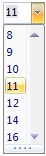
De forma parecida podemos cambiar el tamaño de la fuente. Seleccionar el texto y hacer clic en el triángulo para buscar el tamaño que deseemos, o escribirlo directamente.

La unidad de medida es el punto (72 puntos = 1 pulgada = 2,54 cm), los tamaños más utilizados son 10 y 12 puntos.


  • Estilo
Una vez fijada la fuente y el tamaño podemos cambiar el estilo a uno de los tres disponibles: negrita, cursiva y subrayado.

Basta seleccionar el texto y hacer clic en el botón correspondiente.
Observar como al aplicar un estilo, el botón correspondiente queda presionado (se ve en un tono anaranjado).  

Para quitar un estilo que hemos aplicado previamente, seleccionar el texto y volver a hacer clic sobre el estilo.
También se pueden aplicar varios estilos a la vez, por ejemplo, negrita y cursiva.emente hay que aplicar los estilos consecutivamente.

Manejar el formato fuente en Word 2007

Para modificar el formato de la letra en Word debemos seleccionar en primer lugar el texto con el que vamos a trabajar. Posteriormente podremos cambiar sus propiedades desde el grupo de opciones Fuente en  la ficha Inicio de la cinta de opciones. 
Manejar el formato fuente en Word 2007


  1. Tipo de letra o fuente: cambia la forma del texto seleccionado.
  2. Tamaño de fuente: cambia el tamaño de la letra.
  3. Agrandar y encoger fuente: Aumenta o reduce el tamaño de la letra.
  4. Borrar formato: Borra el formato de la selección y deja el texto sin formato.
  5. Negrita: aplica el formato de negrita.
  6. Cursiva: aplica el formato de cursiva.
  7. Subrayado: Subraya el texto seleccionado. Podemos definir el tipo de linea y el color.
  8. Tachado: Traza una línea en medio del texto seleccionado.
  9. Subíndice: Crea letras minúsculas debajo de la linea del texto.
  10. Superíndice: Crea letras minúsculas encima de la linea del texto.
  11. Cambiar mayúsculas y minúsculas
  12. Color de resaltado del texto: Cambia el aspecto del texto como si usáramos un marcador.
  13. Color de fuente
Estas son las opciones principales para cambiar el formato de la fuente.
Algunos de los grupos de herramientas de la cinta disponen de un pequeño botón en su esquina inferior derecha. Este botón abre un panel o cuadro de diálogo con más opciones relacionadas con el grupo en cuestión. En la imagen, por ejemplo, el circulo está situado en el botón que abre el panel FUENTE .

Sin embargo podemos activar el cuadro de diálogo Fuente para visualizar estas opciones y algunas otras un poco más avanzadas. Abriremos esta ventana desde la flecha que aparece en la parte inferior derecha del grupo de opciones.

Manejar el formato fuente en Word 2007
Podemos observar algunos efectos avanzados:
  • Doble tachado
  • Sombra
  • Contorno
  • Relieve
  • Grabado
  • Versales
  • Mayúsculas 
  • Oculto
Todos estos efectos son bastante obvios excepto el efecto versales. Esta opción colocará todo el texto en mayúsculas pero hará una distinción entre lo que estaba escrito en mayúsculas y en minúsculas, es decir, aquellas letras que estuvieran escritas en mayúscula se diferenciarán por ser más altas que el resto.
El cuadro de diálogo Fuente dispone de otra ficha Espacio entre caracteres. Desde esta ficha podremos escalar el texto, comprimir o expandir las letras (Espaciado) o colocar el texto  en una posición más elevada o disminuida con respecto a la línea de texto.