Intenta cambiar las propiedades de fuente y párrafo del texto para que quede de la siguiente manera:


 Una Tabulación Centrada establece la posición del centro del texto, que se centra en este punto a medida que se escribe.


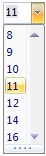 De forma parecida podemos cambiar el tamaño de la fuente. Seleccionar el
texto y hacer clic en el triángulo para buscar el tamaño que deseemos, o
escribirlo directamente.
De forma parecida podemos cambiar el tamaño de la fuente. Seleccionar el
texto y hacer clic en el triángulo para buscar el tamaño que deseemos, o
escribirlo directamente. Una vez fijada la fuente y el tamaño podemos cambiar el estilo a uno de
los tres disponibles: negrita, cursiva y subrayado.
emente
hay que aplicar los estilos consecutivamente.
Una vez fijada la fuente y el tamaño podemos cambiar el estilo a uno de
los tres disponibles: negrita, cursiva y subrayado.
emente
hay que aplicar los estilos consecutivamente. 


 Desde el botón Inicio / Todos los programas /
Microsoft office / Microsoft Word.
Clic botón de inicio opción Buscar (escribir
Word)
Desde el icono de acceso directo de Word que
puede estar situado en el escritorio.
Icono en la barra de acceso rápido.
A través de la opción ejecutar: inicio/todos
los programas/accesorios/ ejecutar y
escribir winword
A través del explorador casillero de búsqueda
*.docx
Desde el botón Inicio / Todos los programas /
Microsoft office / Microsoft Word.
Clic botón de inicio opción Buscar (escribir
Word)
Desde el icono de acceso directo de Word que
puede estar situado en el escritorio.
Icono en la barra de acceso rápido.
A través de la opción ejecutar: inicio/todos
los programas/accesorios/ ejecutar y
escribir winword
A través del explorador casillero de búsqueda
*.docx  |
 |
BOTON
OFFICE
Contiene comandos básicos para abrir guardar,
imprimir, etc.
|
|
 |
BARRA
DE HERRAMIENTAS DE ACCESO RAPIDO
La Barra de herramientas de acceso rápido está
ubicada de forma predeterminada en la parte superior de la ventana de Word.
La barra de herramientas de acceso rápido
contiene iconos para ejecutar de forma inmediata algunos de los comandos más
habituales o que se utilizan con frecuencia, como Guardar, Deshacer.
|
|
 |
BARRA
DE TITULO
Nos muestra el nombre del archivo en el que
estamos trabajando.
Cuando crea un documento nuevo se le asigna el
nombre provisional Documento1, hasta que lo guarde y le dé el nombre que
quieras.
En el extremo de la derecha están los botones para minimizar, restaurar y
cerrar.
|
|
 |
BANDA
ó CINTA DE OPCIONES
Para que la exploración sea más sencilla, la
cinta de opciones cuenta con una serie de fichas que están organizadas en torno a objetos o escenarios
específicos. Los controles de cada ficha están, además, organizados en varios
grupos.
1.
Las Fichas
están diseñadas para estar orientadas a las tareas.
2.
Los grupos
incluidos en cada ficha dividen las tareas en subtareas.
3.
Los
botones de comando de cada grupo ejecutan un comando o
muestran un menú de comandos.
|
|
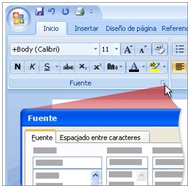 |
INICIADORES DE CUADROS DE DIÁLOGO
Los
iniciadores de cuadros de diálogo son pequeños iconos que aparecen en ciertos
grupos. Al hacer clic en un Iniciador de cuadros de diálogo se abre un cuadro
de diálogo o un panel de tareas relacionado, que proporciona más opciones
relacionadas con dicho grupo.
|
|
 |
REGLA
HORIZONTAL Y VERTICAL
Son barras que limitan el espacio de edición tanto
vertical como horizontal, que nos permite encuadrar un texto en márgenes,
colocar sangrías.
Nos muestra valores de los márgenes y tabulaciones.
|
|
 |
AREA
DE TRABAJO
Lugar en donde el usuario realiza la edición de
sus textos.
|
|
 |
BARRAS
DE DESPLAZAMIENTO
Permite desplazarnos por el documento de arriba,
abajo. La barra de desplazamiento horizontal se utiliza menos porque es con
menos frecuente que el documento sea
más ancho de lo que cabe en una pantalla.
|
|
 |
BARRA
DE ESTADO
Nos muestra la página en que nos encontramos.
También el idioma y los botones de visualización del documento, así como
también una barra de desplazamiento que permite aplicar Zoom a la página,
para verla más cerca o lejos.
·
Numero de pagina en que está escribiendo
·
Posición exacta del cursor
·
Idioma del teclado
|
|
|
VISTA
DEL DOCUMENTO
Microsoft Word ofrece varias maneras de ver su
trabajo, dependiendo de la tarea que esté realizando. Utilice las vistas de
diseño mientras trabaja en el documento
·
Diseño de Impresión En
esta vista se pueden aplicar formatos y realizar la mayoría de las tareas
habituales. Es la vista predeterminada. En esta vista no se ven los gráficos
ni los encabezados y pies de página, resulta útil para modificar los
encabezados y los pies de página, ajustar los márgenes y trabajar con
columnas y objetos de dibujo.
·
Lectura pantalla completa Esta
vista permite visualizar la página tal y como se imprimirá, con gráficos,
imágenes, encabezados y pies de página, etc.
·
Diseño Web El documento puede aparecer tal como se observa una
página web, sin saltos de página cuyo texto y tablas se ajustan al tamaño de
la ventana.
·
Esquema vista que muestra
los títulos de un documento con sangría para representar su nivel en la
estructura del documento. En esta vista aparece un marco en la parte
izquierda del documento que contiene un esquema.
·
Borrador En esta vista se
optimiza el tamaño de la hoja y de las fuentes, para facilitar la lectura en
pantalla.
|
|
 |
ZOOM
La función de zoom se puede utilizar para acercar
la vista del documento o para alejarla y ver un porcentaje mayor de la página
a tamaño reducido.
|


